게임·게임화면
결과 이미지와 원문을 함께AI 프롬프트 모음,
AI 프롬프트 모음,
예시와 함께
골라 쓰세요.
만들고 싶은 이미지에서 시작하세요. 하이프롬프트는 결과 예시와 프롬프트 원문을 함께 모은 라이브러리입니다. 마음에 드는 예시를 고르고, 조건을 바꿔 복사하세요.
 프롬프트 결과 예시
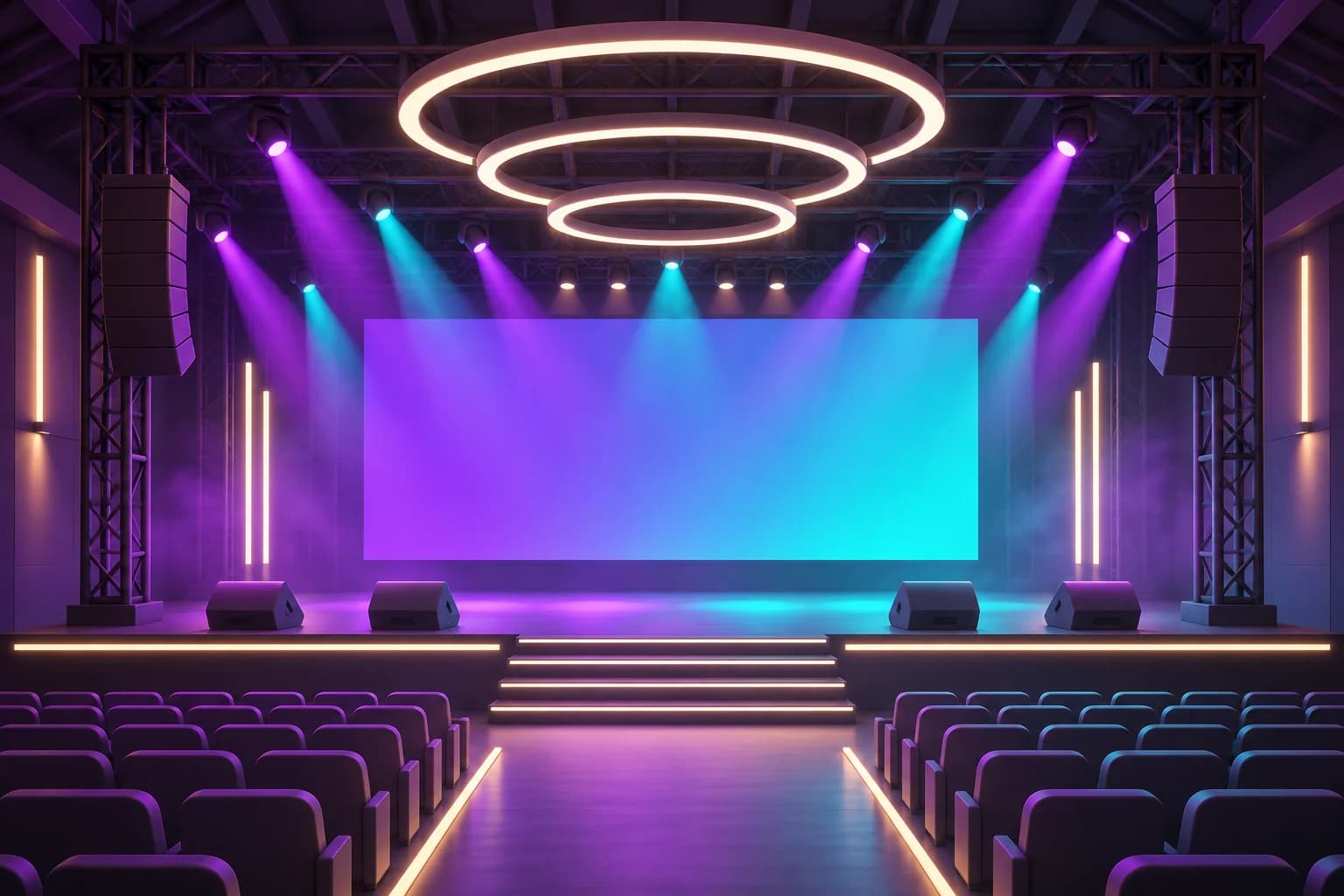
이 이미지, 어떻게 만들었을까요?
라이트 링 콘서트 무대의 3D 일러스트
이미지 속 프롬프트ChatGPT
좋은 결과의 시작,
프롬프트 한 줄부터.
Use case: stylized-concept.
Create one landscape 3:2 image of an EMPTY ENVIRONMENT, with no people.
Space: [공간].
Key elements and materials: [핵심요소].
Lighting: [조명].
Camera and composition: [구도].
Color direction: [색감].
Style: Stylized 3D environment illustration: a tangible miniature-like architectural scene with simplified sculpted forms, clean geometry, layered depth, matte clay and soft plastic materials, restrained texture, ambient occlusion and softly rounded edges. Clearly illustrated and three-dimensional.
Keep the location, structure and lighting as the main subject. Show a complete coherent place, not a collage or contact sheet. Use believable geometry, clean perspective and visual separation between foreground, middle ground and background.
Strict emptiness: no people, athletes, performers, audience, crowds, human silhouettes, human-shaped statues, mannequins, portraits or human reflections anywhere. No animals. All seating and stages are entirely unoccupied.
No readable writing, numbers, logos, brands or watermarks. Signs and screens remain blank or abstract luminous shapes. Sports boundary lines and non-text structural patterns are allowed. Avoid broken geometry, floating objects and physically impossible shadows.
바꿔 쓸 수 있어요[공간][핵심요소][조명][구도][색감]
카테고리별 프롬프트 모음
원하는 카테고리를 선택하고, 이미지와 함께 프롬프트를 둘러보세요.
예시로 살펴보는 AI 프롬프트
원하는 구도와 색감에 가까운 이미지를 고르세요. 상세 페이지에서 원문과 사용 팁을 확인하고 내 작업에 맞게 수정할 수 있습니다.
실사·실사여성
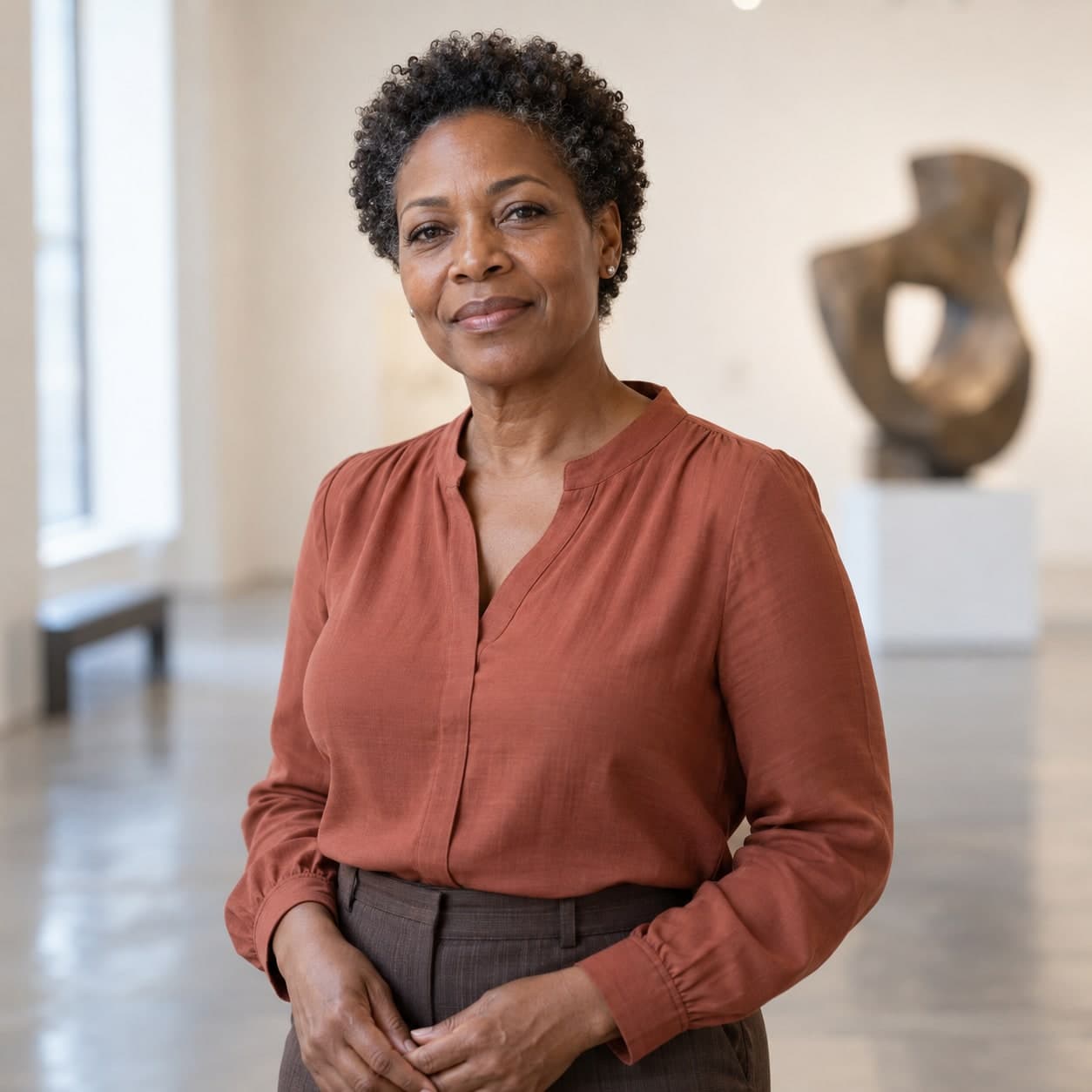
미술관에서 찍은 중년 여성 포트레이트
인물·실사여성
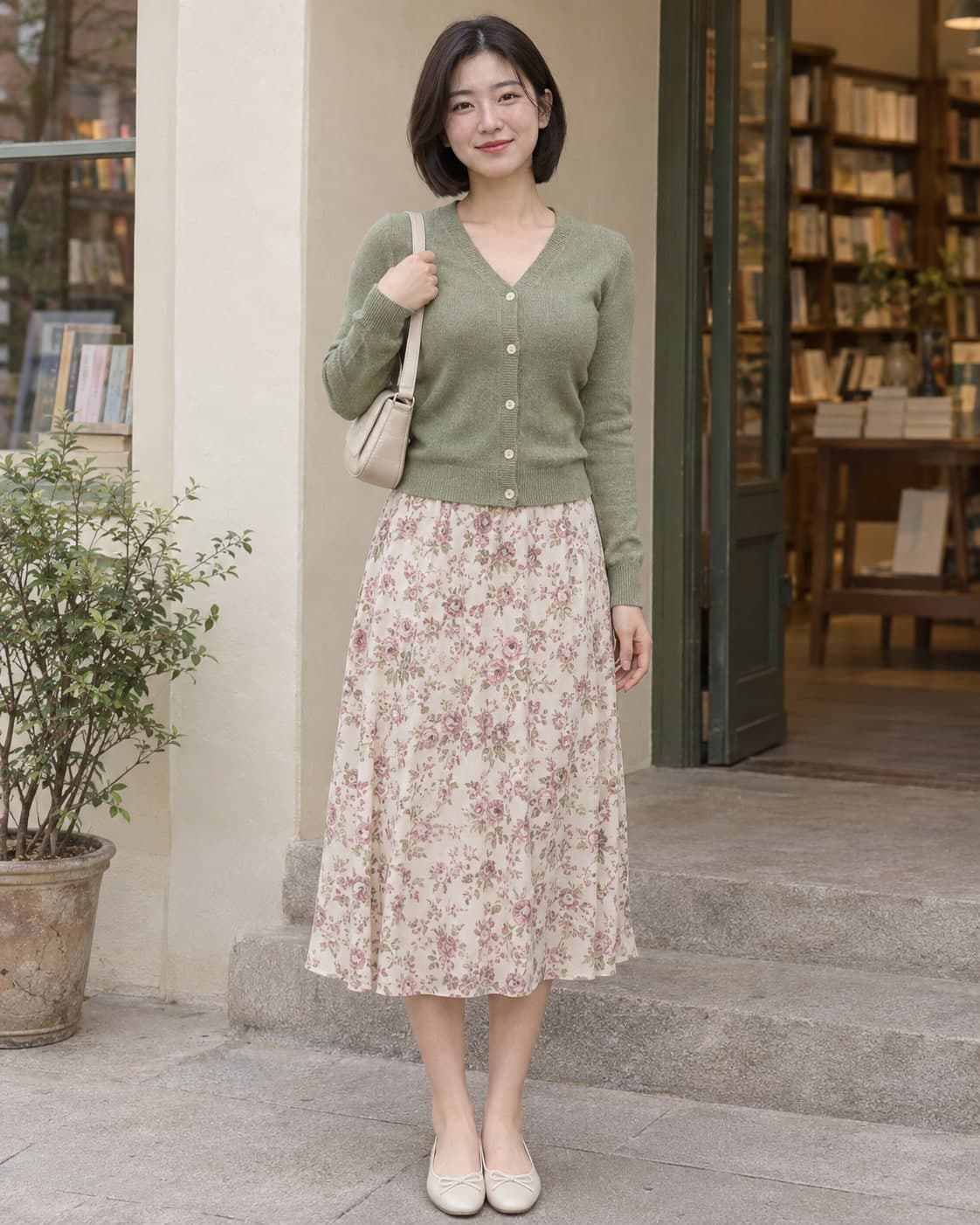
세이지 가디건과 플라워 스커트 인물
스프라이트·픽셀아트
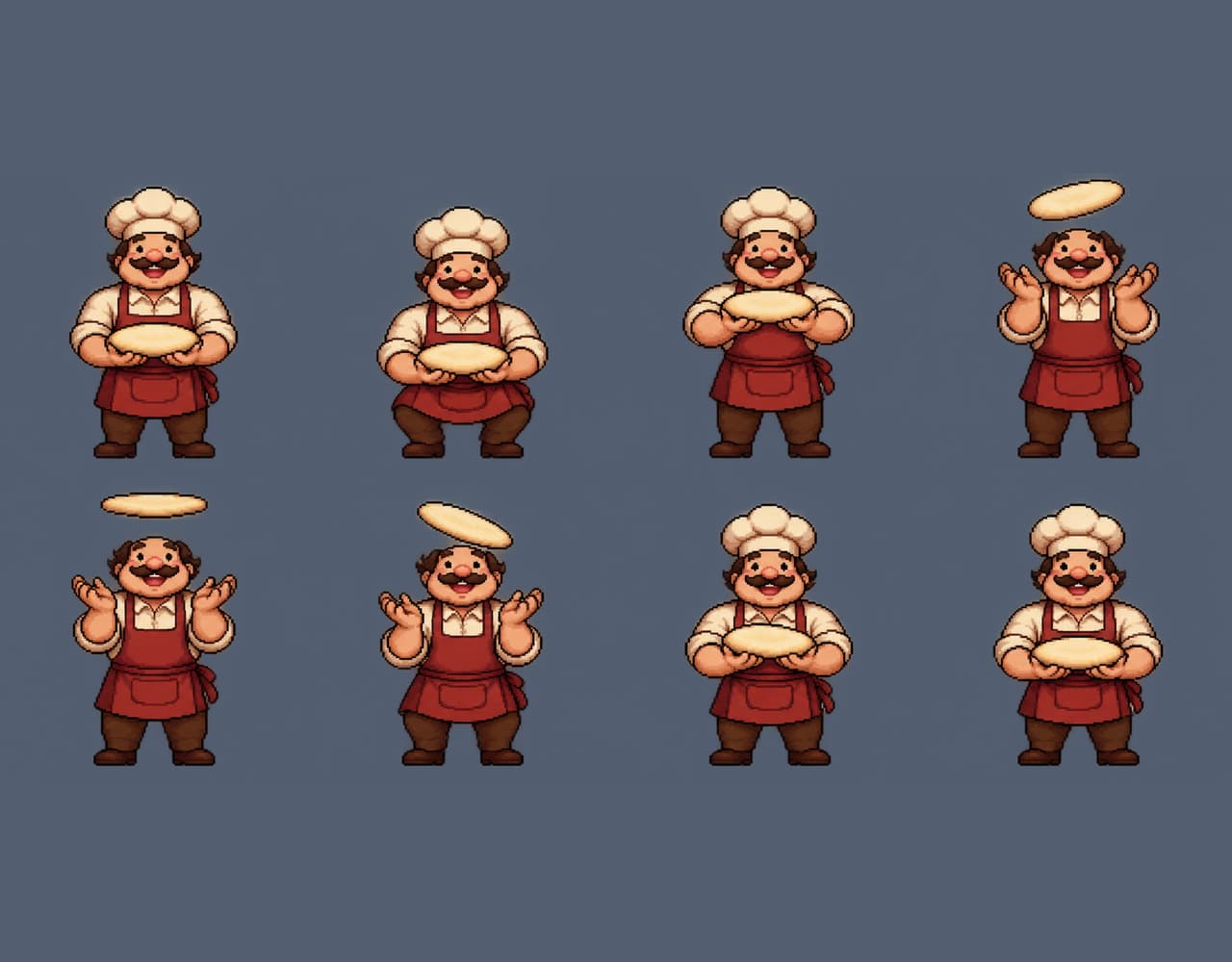
제빵사의 피자 도우 던지기 8프레임
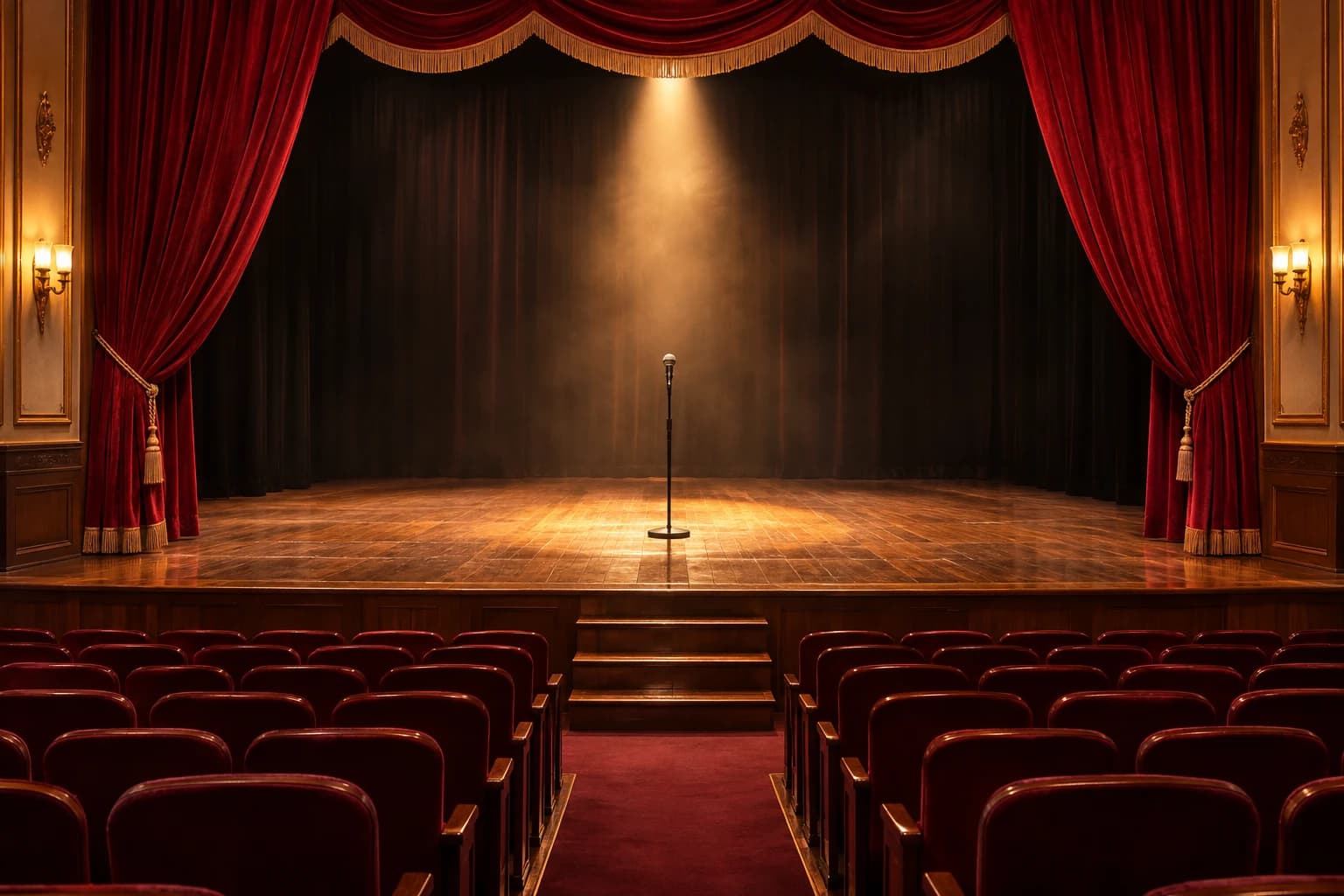
실사·3D공간렌더
벨벳 커튼 극장 무대의 실사형 3D 렌더
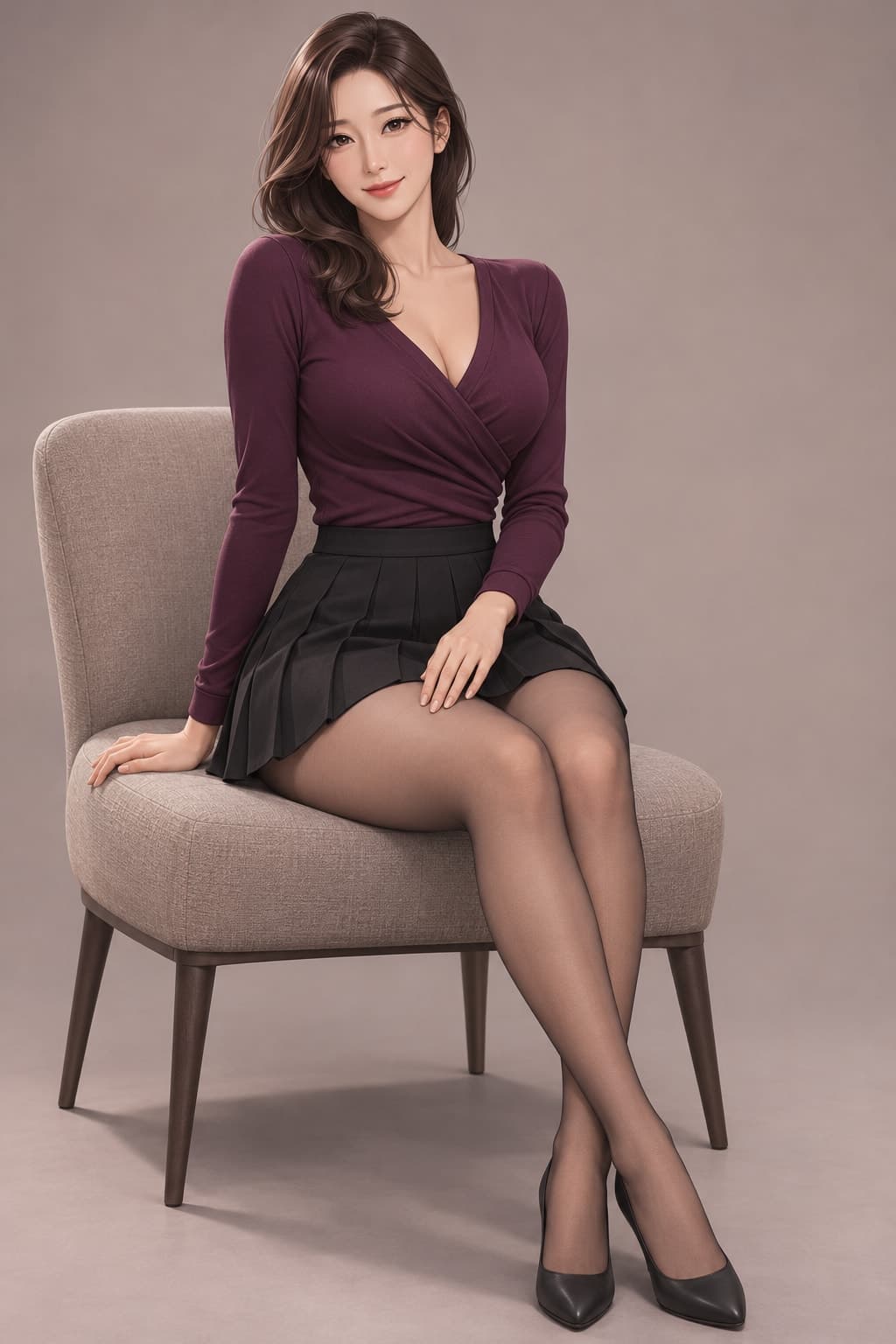
캐릭터·캐릭터디자인
라운지 의자의 랩 상의와 플리츠 미니스커트
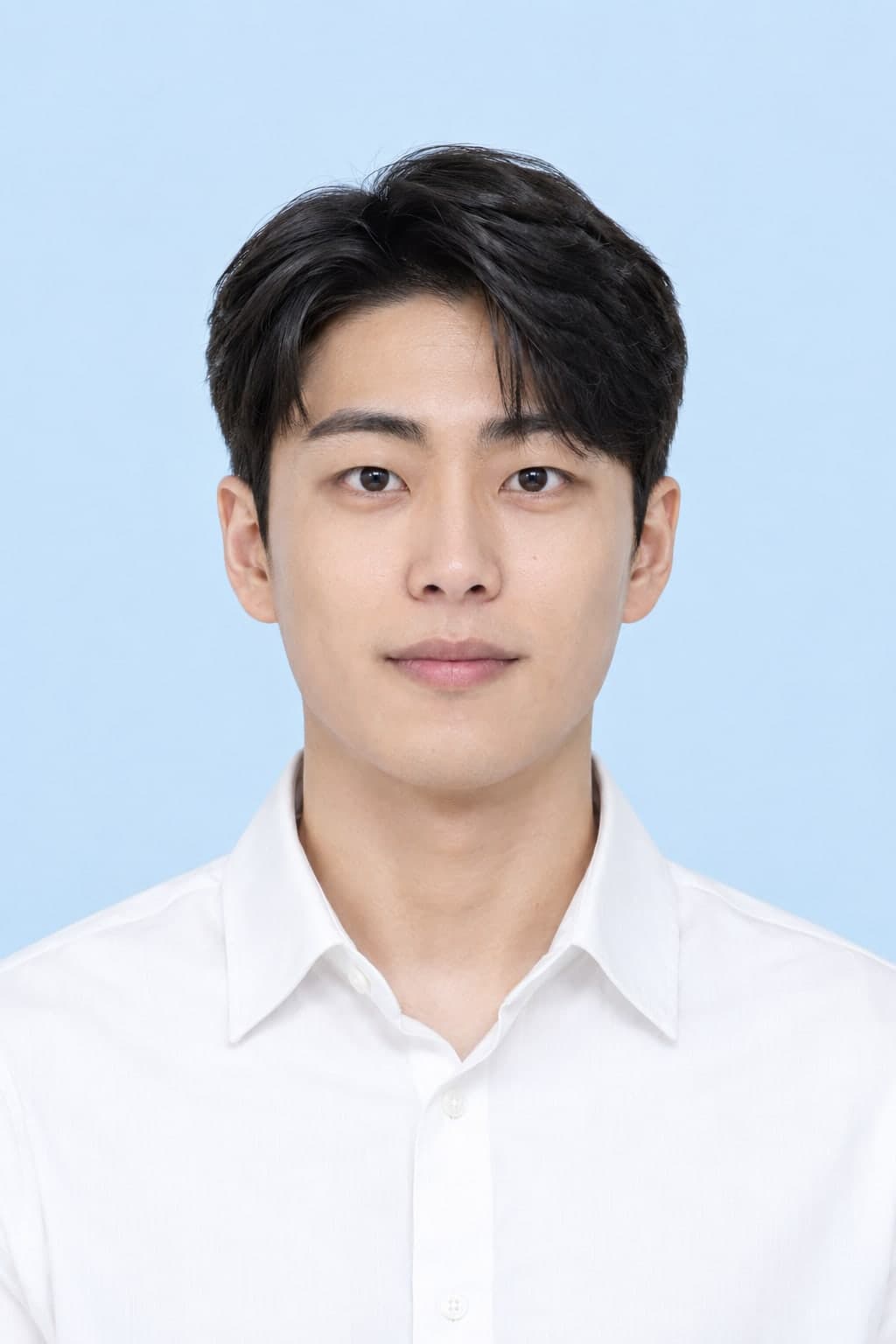
인물·증명사진
연한 블루 배경의 남성 증명사진
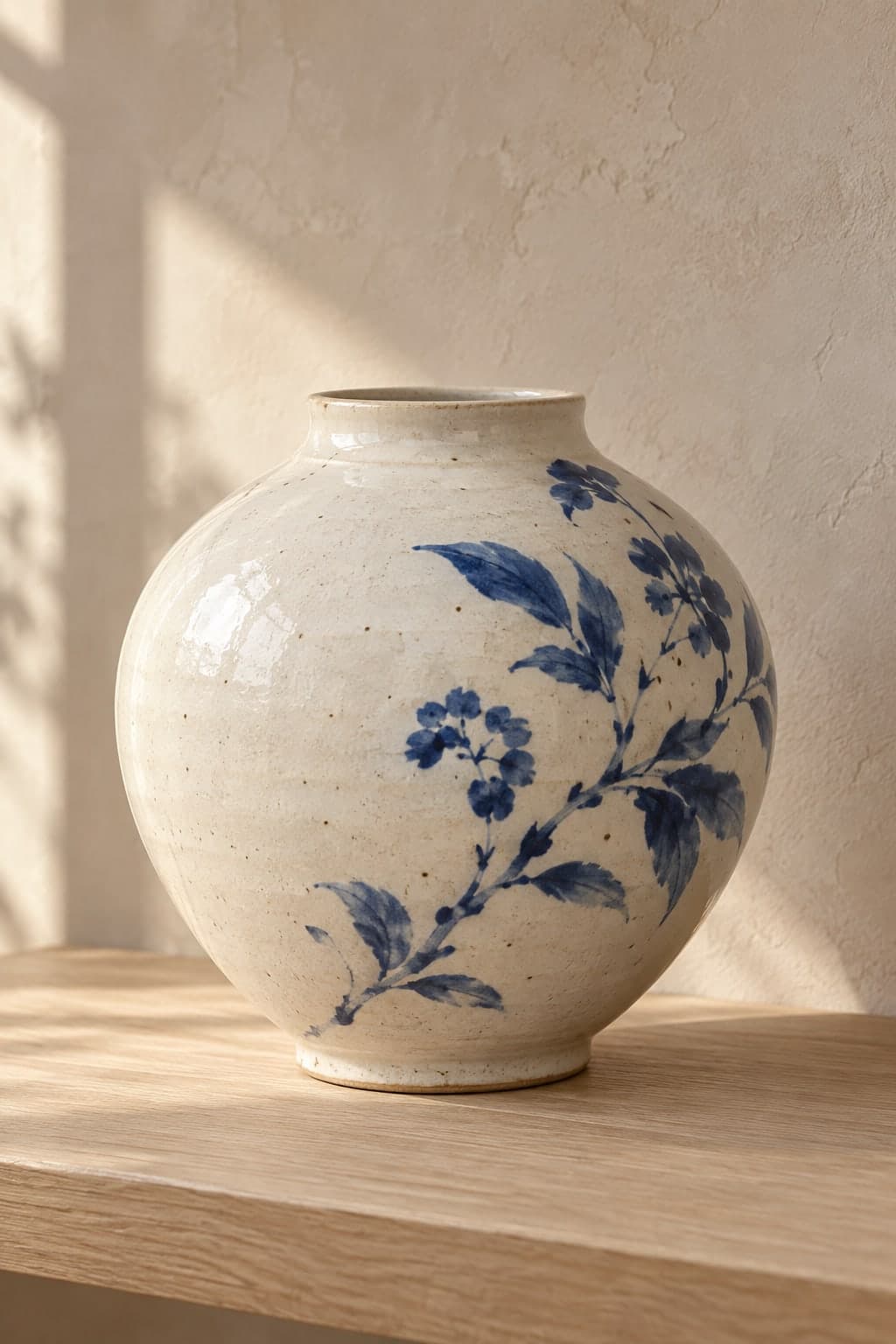
공예·공예소품모음
푸른 붓자국을 두른 수공예 달항아리
목적별 프롬프트와 작성 안내
GUIDE 01
게임 프롬프트
게임 프롬프트를 배경 아트와 픽셀 스프라이트 이미지로 살펴보세요. 장르·시점·실루엣·8프레임 동작을 지정하는 작성법과 결과 보완 요령을 안내합니다.
GUIDE 02증명사진 프롬프트
증명사진 프롬프트와 취업사진 이미지 예시를 비교하세요. 정면 구도, 배경색, 의상, 조명을 지정하는 방법과 얼굴 특징을 유지하며 보완하는 순서를 안내합니다.
GUIDE 03실사 프롬프트
실사 프롬프트로 만든 인물 이미지와 사진 예시를 살펴보세요. 자연광·스튜디오 조명·피부 질감·촬영 구도를 정하는 방법과 결과 수정 요령을 안내합니다.
GUIDE 04이미지 생성 프롬프트
이미지 생성 프롬프트를 실사·일러스트·3D·로고 예시로 찾아보세요. 주제·구도·조명·스타일을 적는 순서와 원하는 결과에 맞춰 수정하는 방법을 안내합니다.
아이디어를 발견하는 곳
주제별 모음 전체 보기 만들고 싶은 결과로 프롬프트 찾기
주제별 모음에서 관련 예시와 작성 조건을 비교하고, 내 작업에 맞는 프롬프트를 고르세요.
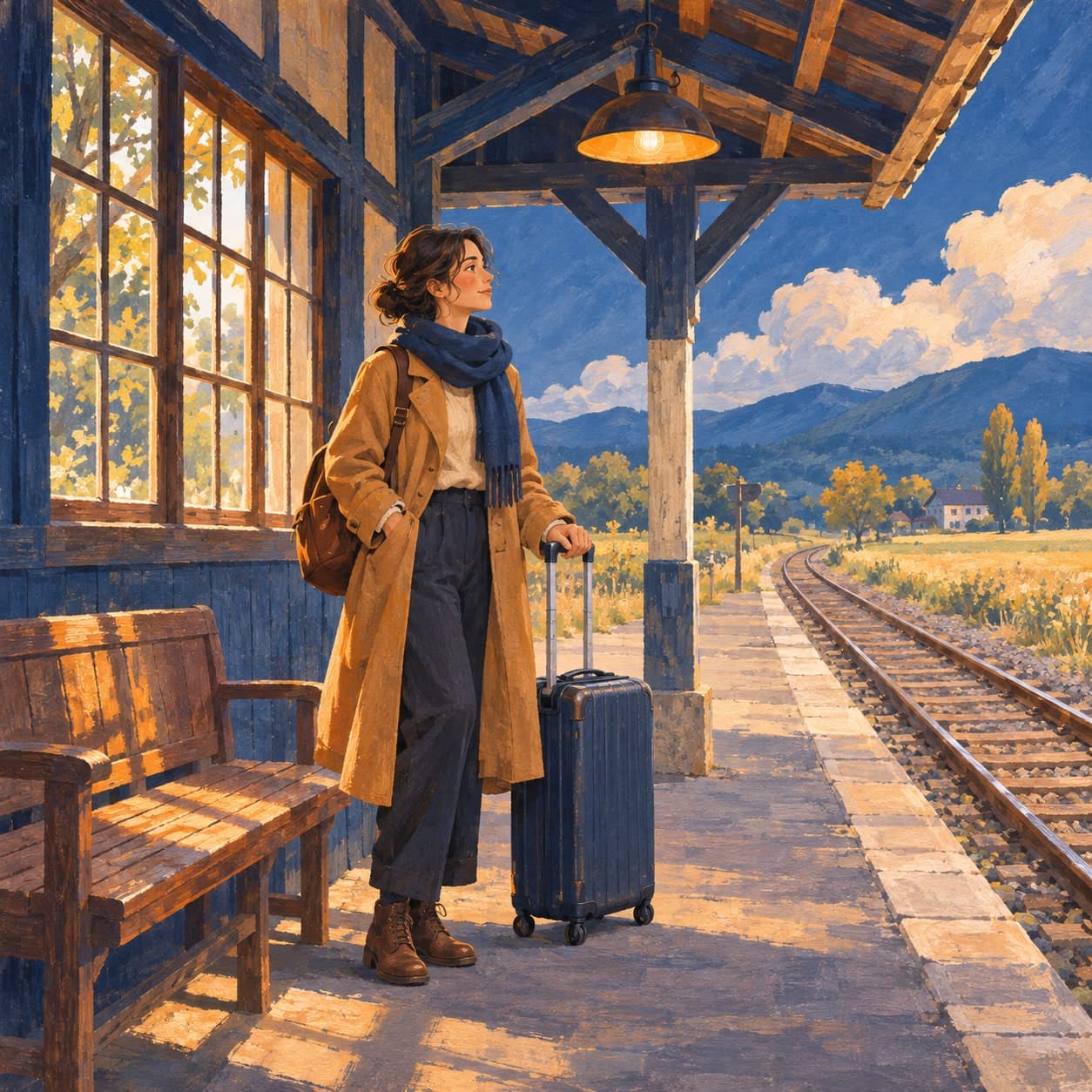 4가지 주제 모음
이미지 생성·디자인
머릿속 장면을 한 장의 이미지로
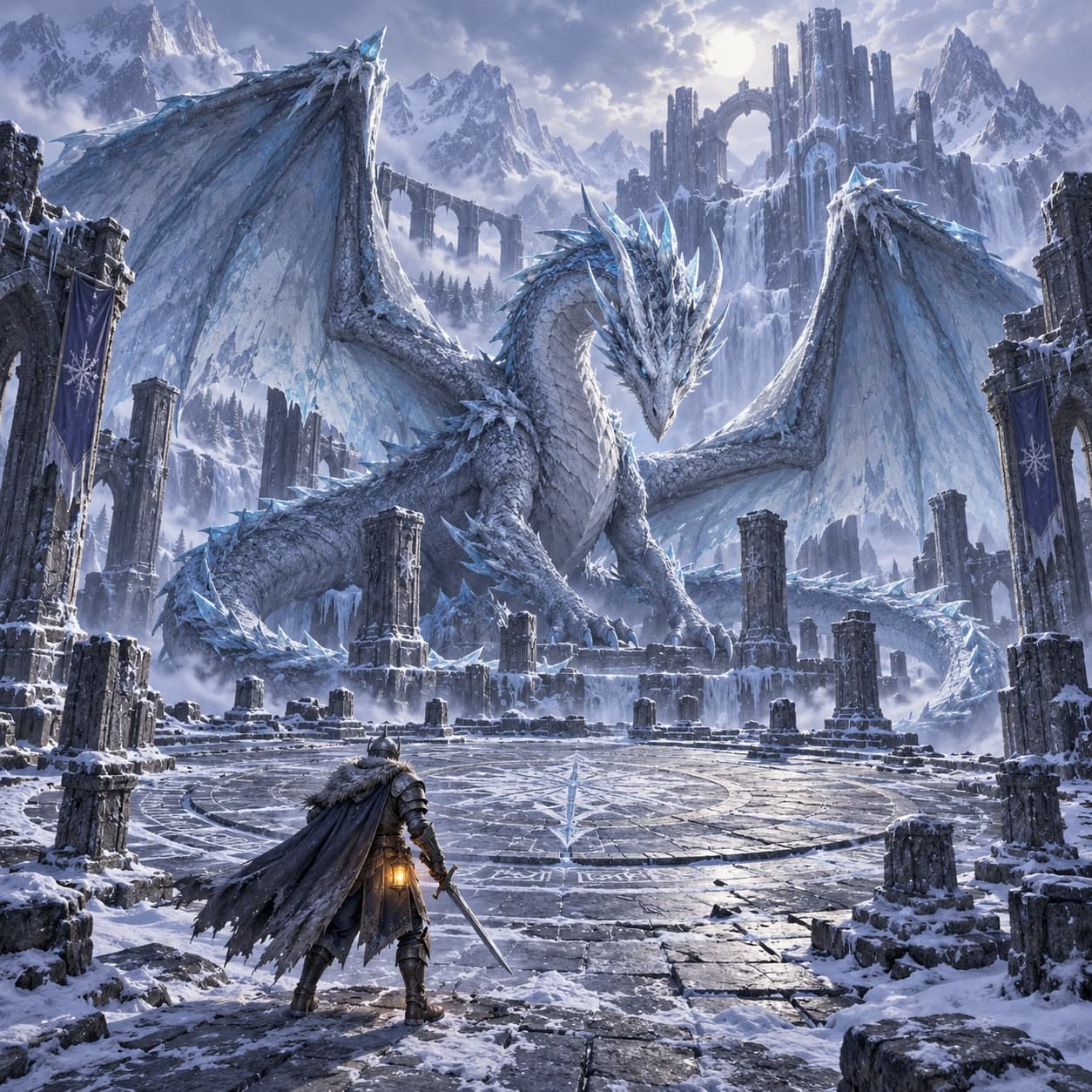 4가지 주제 모음
게임·캐릭터·아이콘
나만의 세계를 만드는 작은 시작
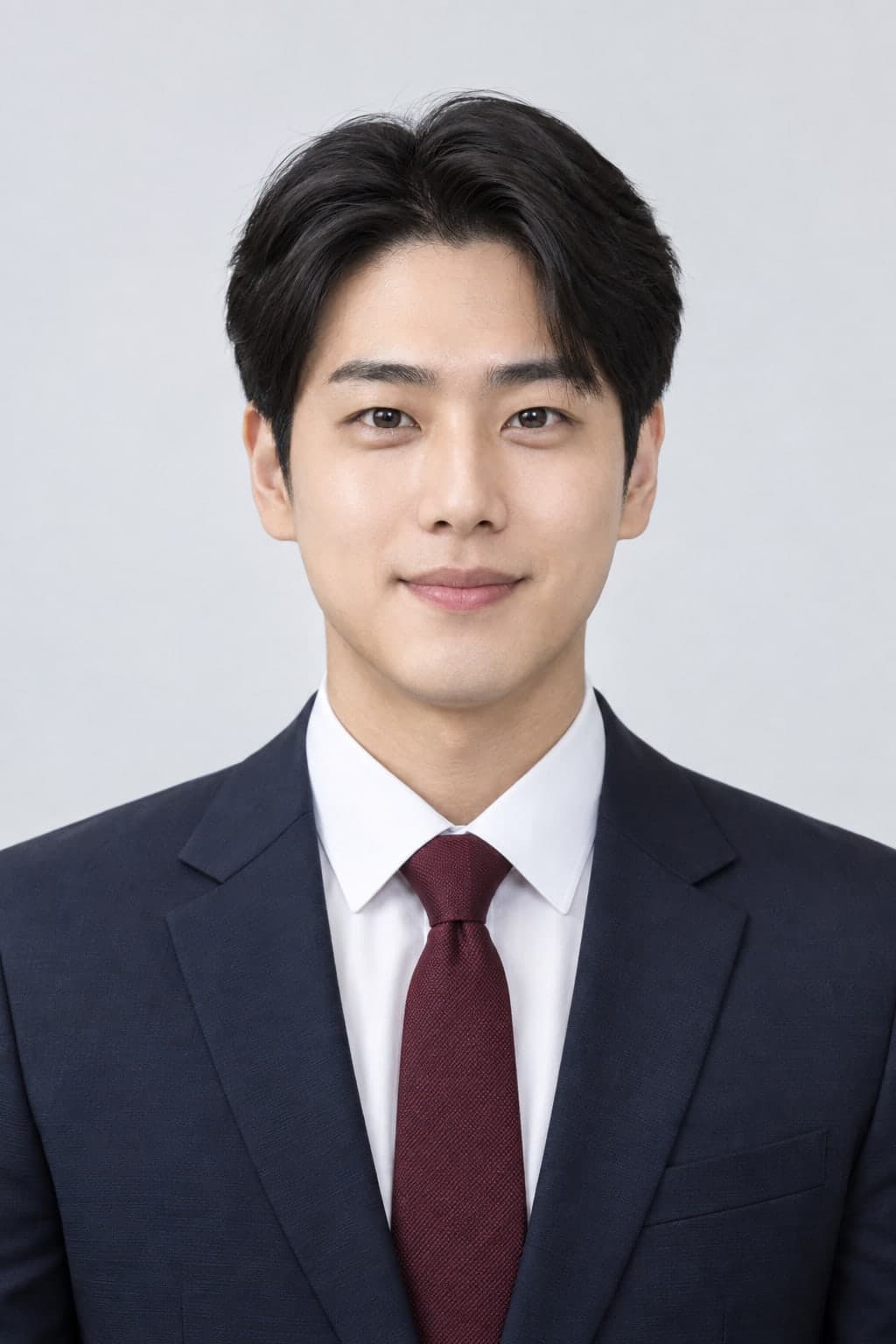 4가지 주제 모음
증명사진·인물 사진
용도에 맞는 구도와 조명 찾기
프롬프트는 이렇게 사용하세요
- 01
예시와 사용 조건 확인하기
원하는 주제별 모음에서 상세 페이지를 여세요. 예시 이미지나 글의 구성, 사용 팁을 보고 필요한 결과와 가까운 프롬프트를 고르세요.
- 02
내 작업에 맞게 바꾸기
상세 페이지의 입력란을 채우면 [팔레트], [입력자료] 같은 대괄호 변수가 원문에 반영됩니다. 예를 들어 팔레트에 “남색과 아이보리”를 넣어 원하는 색감을 지정할 수 있습니다.
- 03
복사해 AI 도구에서 실행하기
완성된 프롬프트를 복사하고 글에 표시된 AI 도구에 붙여넣으세요. 나온 결과를 살펴본 뒤 색감, 분량, 장면 등 필요한 조건을 조절하세요.
예시 자료도 함께 확인하세요
이미지 프롬프트에는 결과나 참고 이미지가, 텍스트 프롬프트에는 입력 예시와 작성 조건이 담겨 있습니다. 영상 프롬프트는 장면 구성과 카메라 움직임을 설명하며, 정지 참고 이미지가 붙은 글은 상세 페이지에 표시합니다. 제작 도구와 예시값은 각 글의 사용 팁에서 확인하세요.
프롬프트 활용법과 커뮤니티
프롬프트를 다듬는 방법과 작업 예시를 읽고, 사용하며 생긴 질문과 결과를 나눠보세요.
노하우
챗GPT로 자기소개서 쓰는 법 — AI 티 안 나게 쓰는 4단계 프롬프트 (예시 포함)
챗GPT에 "자기소개서 써줘"라고만 하면 그럴듯하지만 누구의 이야기인지 알 수 없는 글이 나와요. 채용 담당자는 비슷한 글을 아주 많이 읽기 때문에, 어디서 본 듯한 문장은 오히려 기억에 남지 않아요. AI를 대신 써 주는 도구가 아니라 '정리와 첨삭을 도와주는 동료'로 쓰면 결과가 확 달라져요. 이 글에서는 경험 정리, 문항별 초안,…
하이프롬프트 에디터의견 나누기
노하우나노바나나 프롬프트 잘 쓰는 법 — 얼굴은 그대로, 원하는 것만 바꾸는 7가지 요령
제미나이(Gemini)에 사진을 올리고 "배경만 바꿔줘", "정장 입혀줘"라고 하면 꽤 그럴듯한 결과가 나와요. 흔히 '나노바나나'라고 부르는 제미나이의 이미지 편집 기능이에요. 그런데 막상 해보면 얼굴이 다른 사람처럼 바뀌거나, 한 군데만 고쳐 달랬는데 사진 전체 분위기가 달라지는 일이 자주 생겨요. 이 글은 하이프롬프트에 올라온 나노…
하이프롬프트 에디터의견 나누기